


Notificaciones Push (VIP)
Guía para cuentas VIP de Mu Plus One: cómo activar las notificaciones push en el celular y en la PC, sin tecnicismos.
Notificaciones Push (solo VIP)
Con las notificaciones activadas te llegan avisos al celular o a la PC aunque tengas el navegador cerrado o estés jugando.
Para qué sirve:
- Avisos de eventos e invasiones (Blood Castle, Red Dragon, Castle Deep / Erohim, etc.)
- Aviso cuando te matan en PvP
- Beneficio VIP: actualizaciones, mantenciones urgentes del servidor, noticias, eventos especiales y eventos fortuitos
Importante: los avisos pueden tener un desfase de hasta 1 minuto. Es normal.
1) Cómo entrar
- Iniciá sesión en la web con tu cuenta VIP.
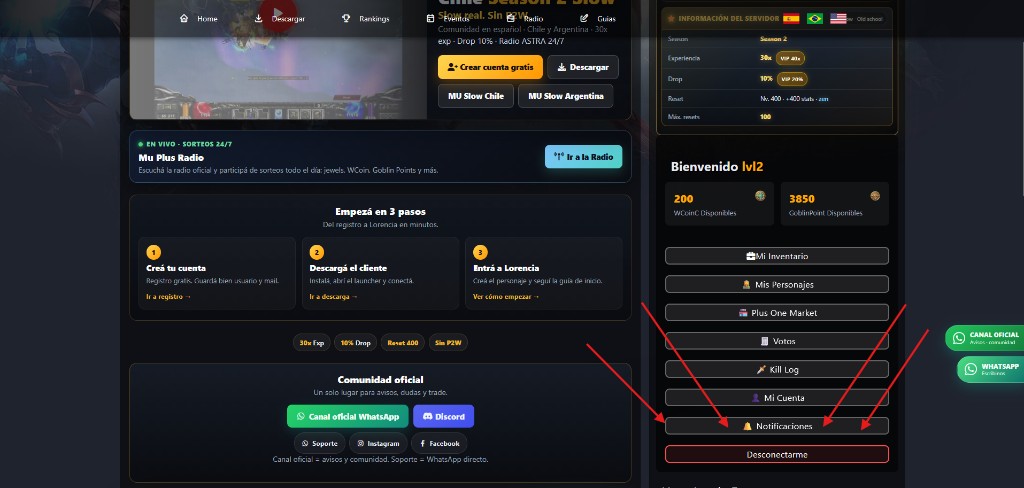
- En el panel de la derecha tocá Notificaciones.
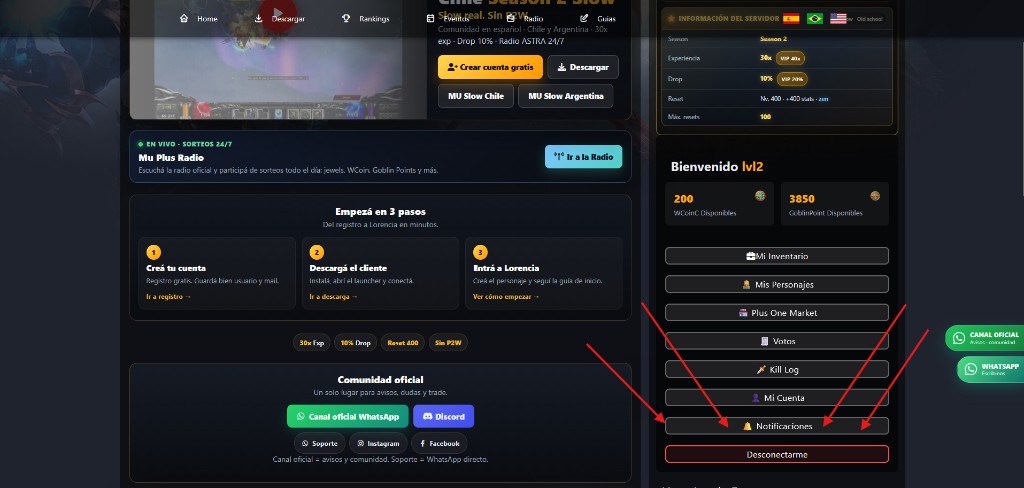
Si tu cuenta no es VIP, no vas a poder configurar esta sección.
2) Registrar el dispositivo (lo más importante)
Hay que registrar cada aparato donde quieras recibir avisos:
- Si querés en el celular → abrí la página desde el celular (Chrome Android).
- Si querés en la PC → abrí la página desde la PC.
- Si querés en ambos → repetí el proceso en los dos.
Pasos en ese aparato:
- Tocá Permitir en este dispositivo.
- Arriba del navegador va a salir un cartel preguntando si permitís notificaciones → tocá Permitir.
- Cuando quede bien, abajo vas a ver algo como “Dispositivo registrado” y en la lista debería aparecer tu Celular o tu PC.
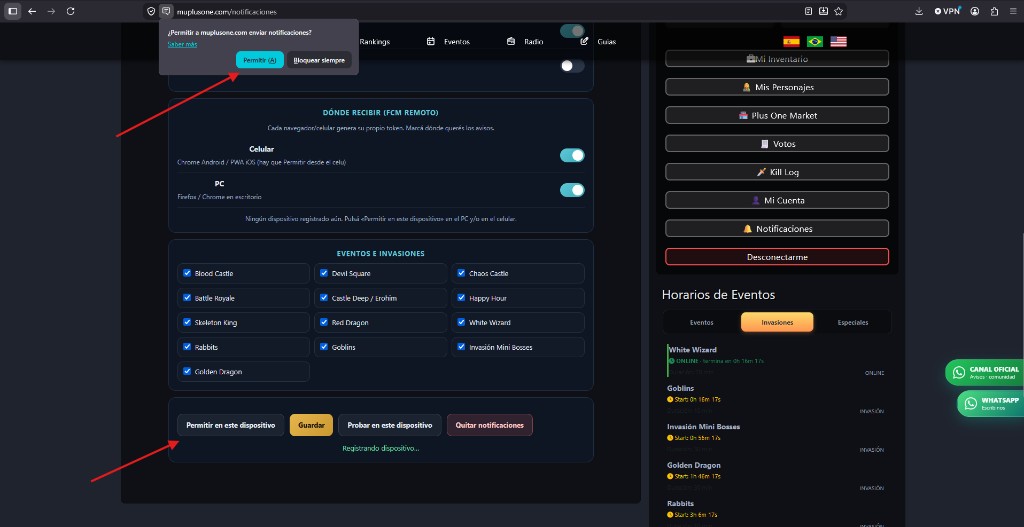
Si no aceptás el permiso de arriba, ese aparato no queda registrado y no te van a llegar los avisos ahí.
3) Qué hace cada opción
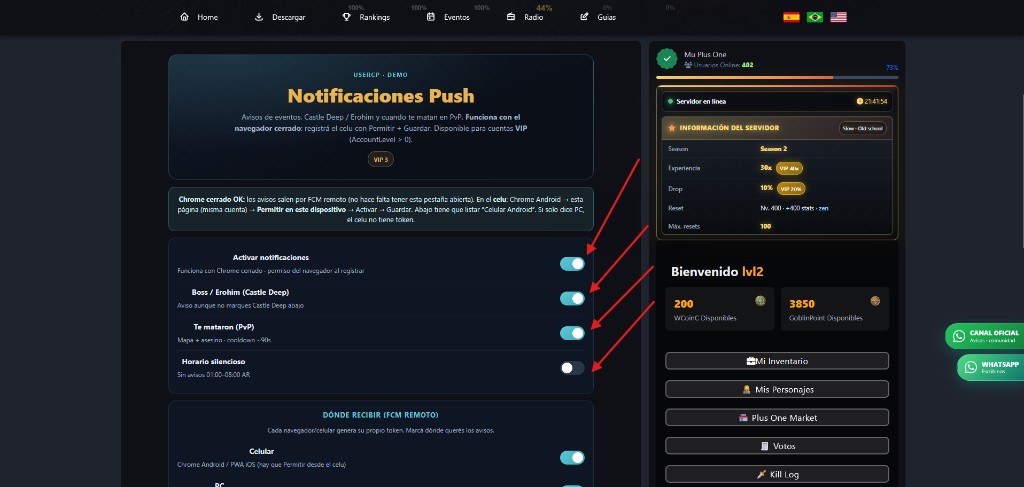
- Activar notificaciones — el interruptor general. Tiene que estar encendido para recibir avisos.
- Boss / Erohim (Castle Deep) — avisos del boss / Castle Deep.
- Te mataron (PvP) — te avisa si matan a uno de tus personajes (mapa y quién te mató). Tiene una pausa corta entre avisos para no spamear.
- Horario silencioso — si lo activás, no te manda nada entre la 01:00 y las 08:00 (hora Argentina).
4) Dónde recibir
- Celular — encendido si querés avisos en el teléfono.
- PC — encendido si querés avisos en la computadora.
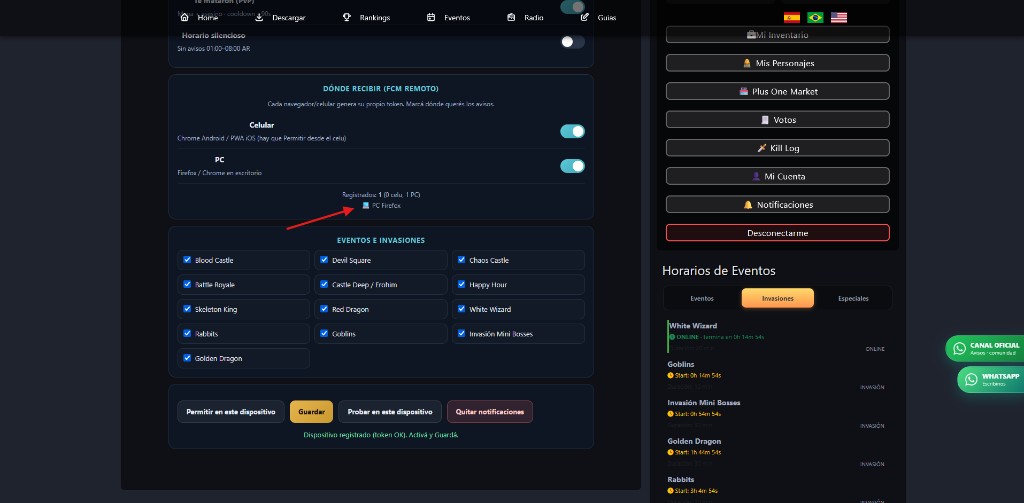
Podés dejar los dos, o solo uno. Abajo se listan los dispositivos ya registrados (por ejemplo “PC Firefox” o “Celular Android”).
5) Eventos e invasiones
Marcá solo los que te interesen (Blood Castle, Chaos Castle, Red Dragon, Golden Dragon, etc.). Si no marcás ninguno, no te van a llegar esos avisos de eventos.
Normalmente te avisa unos minutos antes y cuando está por empezar.
6) Botones de abajo
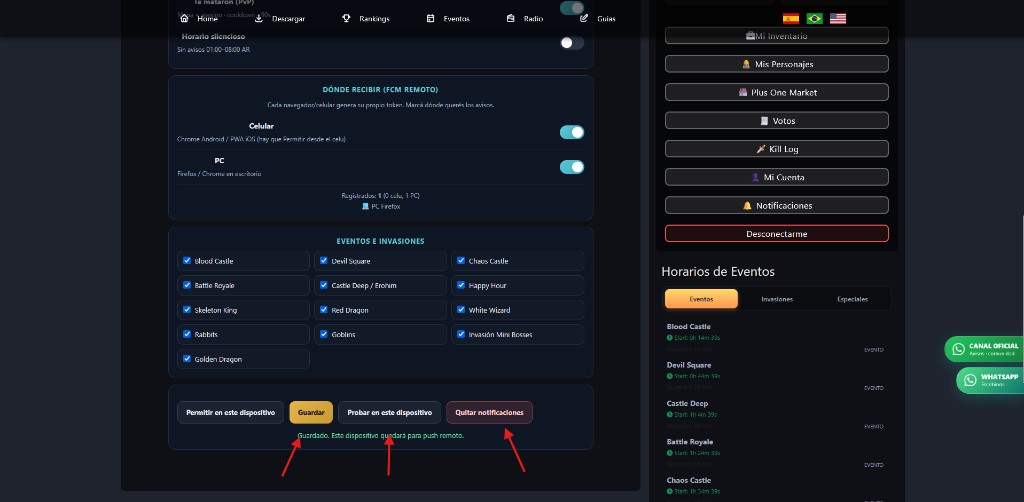
- Permitir en este dispositivo — pide el permiso del navegador y registra este celular o esta PC. Hay que hacerlo en cada aparato.
- Guardar — guarda todo lo que configuraste (interruptores y eventos). Siempre tocá Guardar después de cambiar algo.
- Probar en este dispositivo — manda una notificación de prueba para confirmar que te llega.
- Quitar notificaciones — apaga todo y borra tus dispositivos registrados. Usalo si ya no querés recibir nada.
Resumen rápido
- Entrá a Notificaciones (cuenta VIP).
- En el celular y/o PC: Permitir en este dispositivo → Permitir en el cartel del navegador.
- Encendé Activar notificaciones y elegí qué querés.
- Tocá Guardar.
- Opcional: Probar para verificar.
Listo: los avisos pueden llegar con hasta 1 minuto de demora, incluso con Chrome cerrado.
